在Wordpress新注册的用户一开始是没有头像的,而Wrdpress博客程序也没有提供设置头像的功能,这是因为Wordpress本身安装了Gravatar的头像插件,可以直接从Gravatar的服务器上获取头像,下面来简单介绍一下如何注册Gravatar并设置头像。
一、什么是Gravatar。
这里直接引用维基百科的解释

尬凡达 Gravatar(英语:Globally Recognized Avatar)是一项用于提供在全球范围内使用的头像服务。只要你在Gravatar的服务器上上传了你自己的头像,你便可以在其他任何支持Gravatar的博客、论坛等地方使用它。
简单来说,Gravatar就是一个可以为你托管头像的网站,把头像放在他们网站上,这样可以节省博客主机上的存储空间,也方便对图片进行分级管理,避免显示不雅的图像。
二、如何注册Gravatar。
关于注册,这里只简单列出我的注册过程,网上有很多更加详细的教程供参考。如需要,可以自行查找。
1、打开Gravatar网站,中文网址为:http://cn.gravatar.com 我们会看到如下图内容:

输入你常用的邮箱地址(注意,Gravatar是通过邮箱识别头像的,也就是把头像和邮箱相关联,要想在博客站点中显示头像,你需要将你注册博客的邮箱和注册Gravatar的邮箱设置成同一个)点击绿色按钮继续。
2、这时会跳转到登陆页面,提示你需要注册一个Wordpress.com账户,如果你有可以直接登陆,没有请点击注册一个。这时我们点击注册。
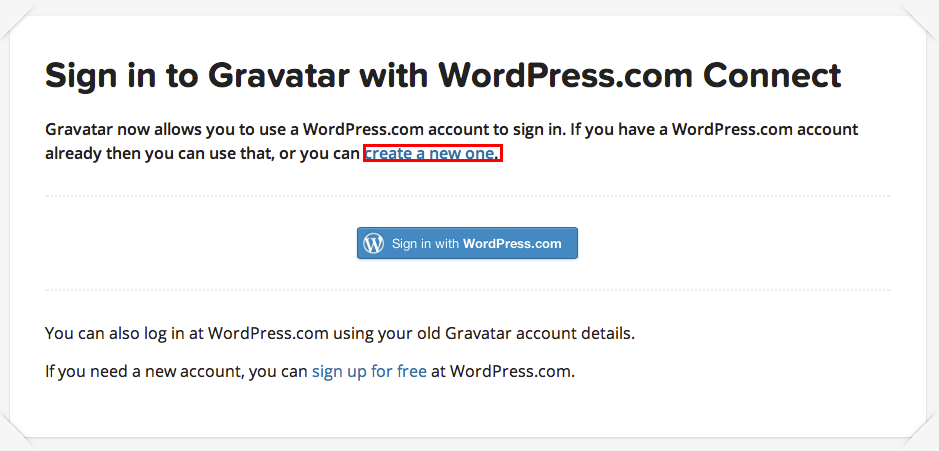
3、这时注意,部分地区可能会出现网页打不开的情况,这时因为国内屏蔽了Wordpress账户注册的跳转链接,我们可以用代理解决这个问题。

4、使用代理打开注册网页后,填写邮件地址,用户名和密码,注意密码一定不要输入错误(不知为什么,竟然只要求输入一遍……),点击下方蓝色按钮继续。
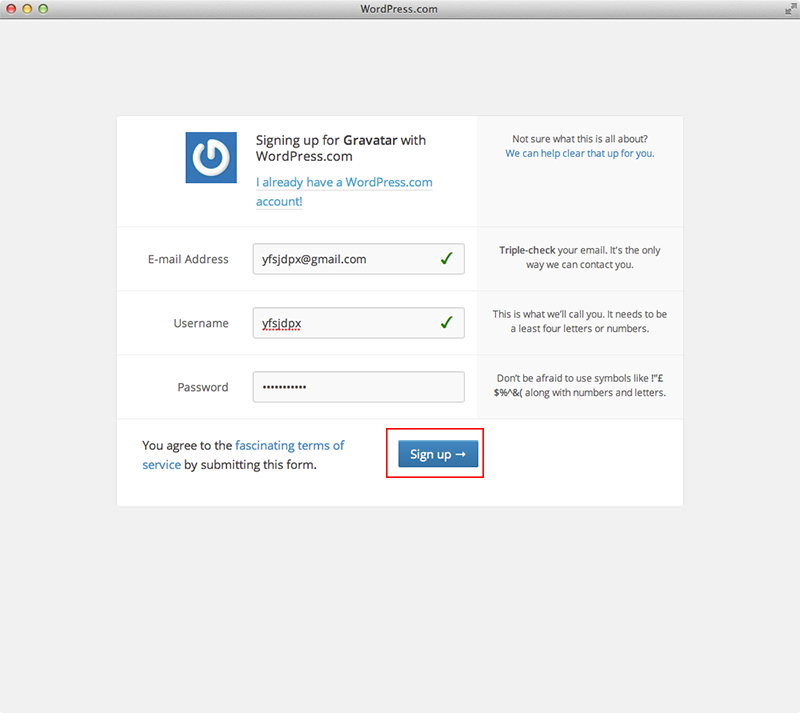
5、打开注册时填写的邮箱,应该会收到Wordpress.com发来的激活邮件,点击邮件里的按钮激活你的账户。
6、打开的网页上会提示账户已经激活,点击下方的按钮登陆账户。
7、接下来是我们今天的重头戏了,我们需要上传我们的头像并等待审核。
登陆后,点击 “Add one by clicking here!”上传一幅图片作为你的头像。
有三种方式可以供选择,上传一幅图片,获取网络位置的图片和选择先前上传的图片,这里我选择从我的电脑里上传一张。
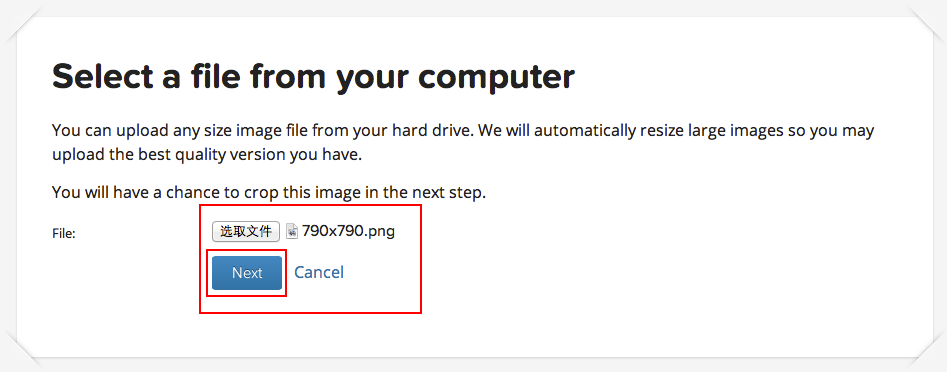
选择好图片后,点击Next进入到剪裁页面,
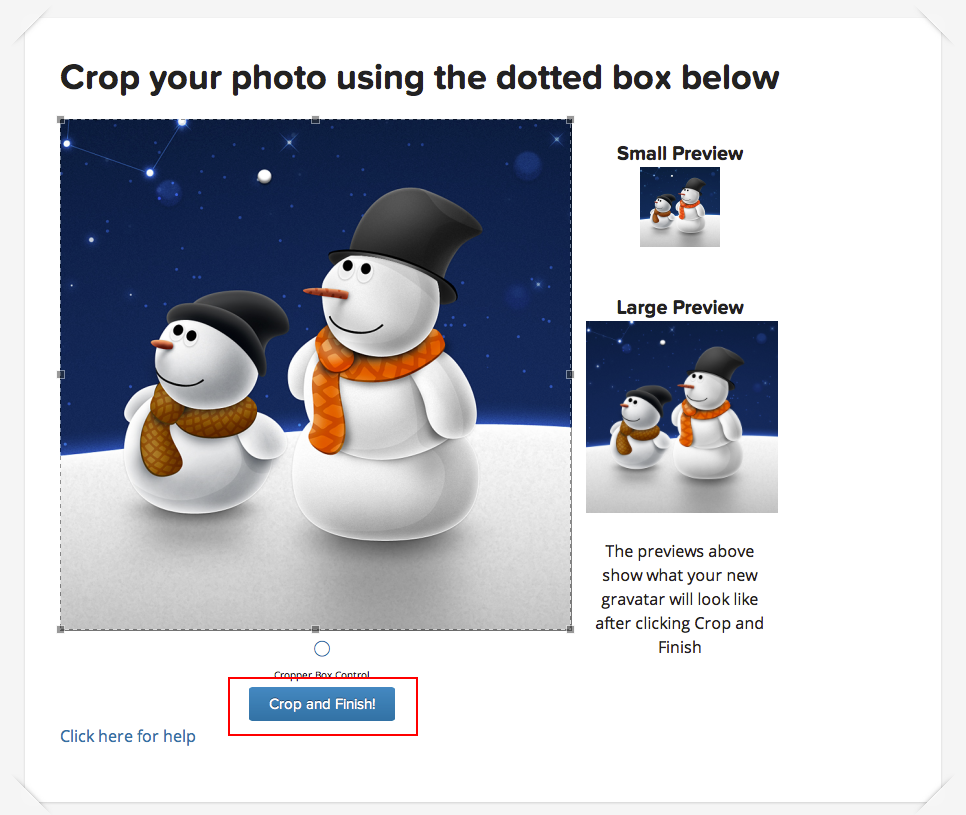
调整好适合的大小后,点击Crop and Finish!然后选择图片分级,如果你想要让你的图片在所有网站显示,就选择G级,分级是你提供的,但是图片仍然会经过审核,如非意外,一般会分类到G级。
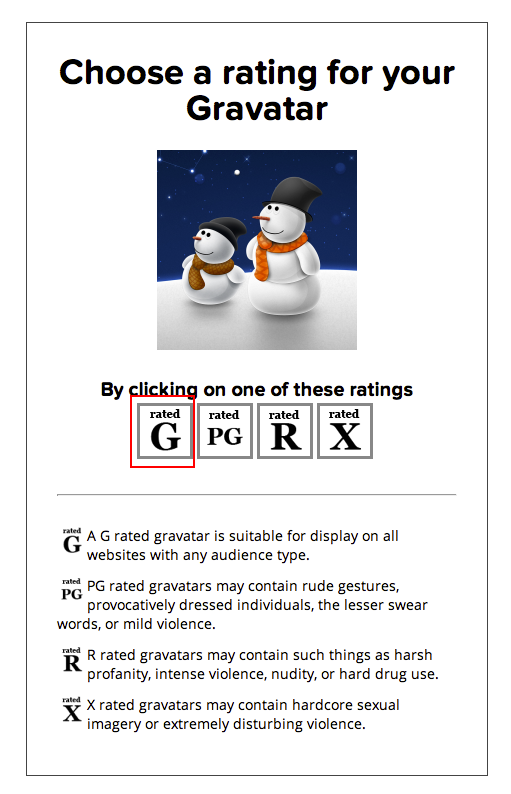
选择分级后,会回到主页面,点击下边你上传的头像,选择Confirm,刷新下当前页面你会发现页面右上角你的头像已经被添加上了,现在用和你注册邮箱相同邮箱的账号登陆Wordpress,就可以显示头像了。